
Настройка приложения Azure
Начало настройки
Прежде чем начать, вам понадобится учетная запись Microsoft. Регистрация приложения в Azure Active Directory бесплатна.
Войдите на портал Azure с помощью своей учетной записи Microsoft. После входа вы должны увидеть страницу, подобную этой:
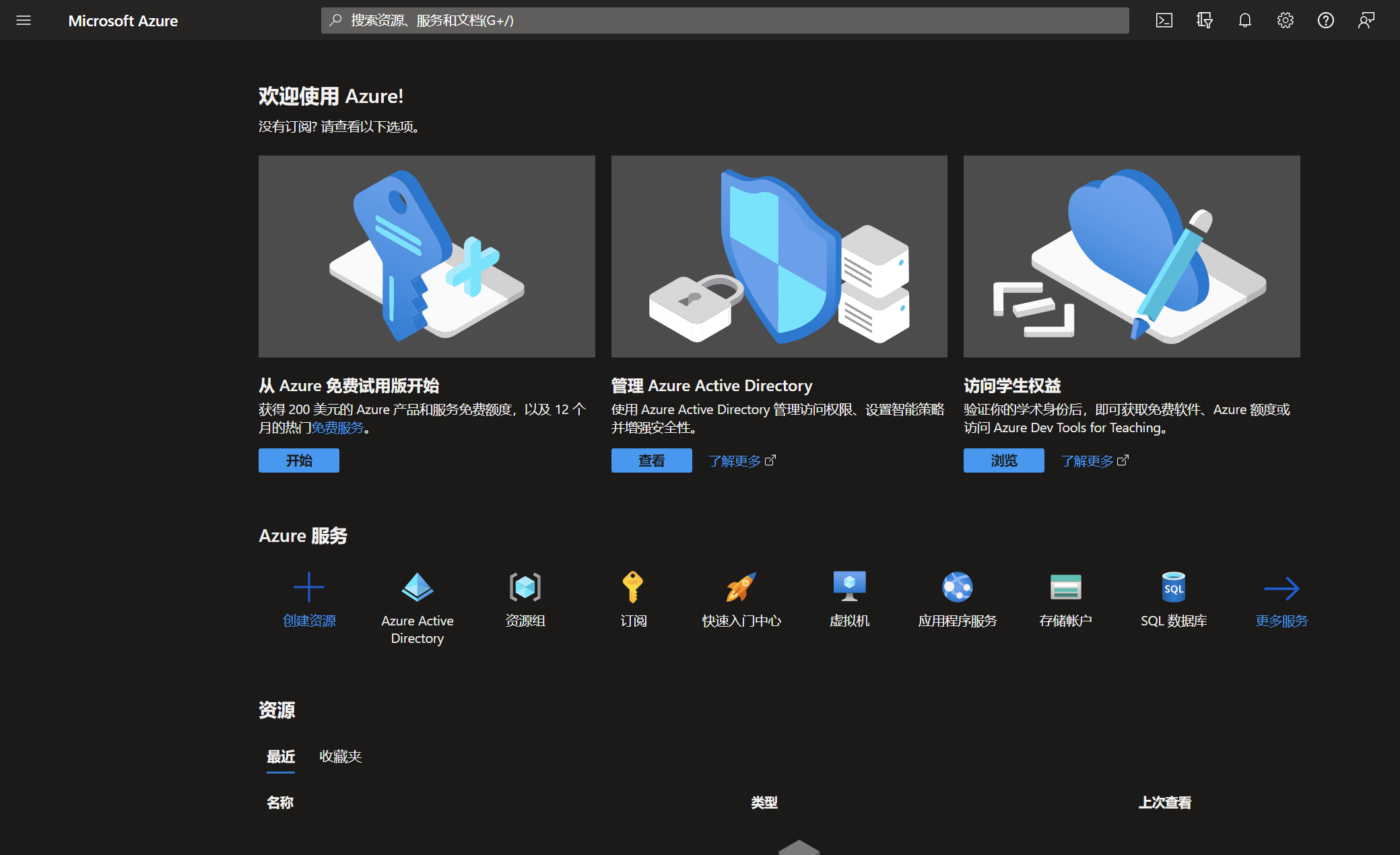
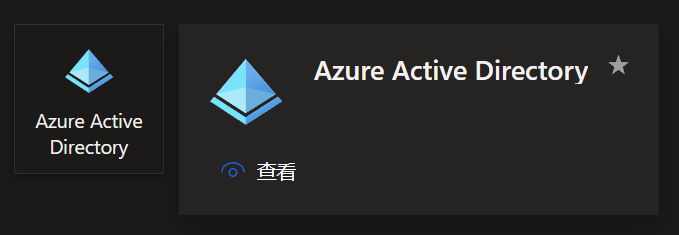
Нажмите Azure Active Directory в разделе Службы Azure.
Вы увидите страницу, похожую на следующую:
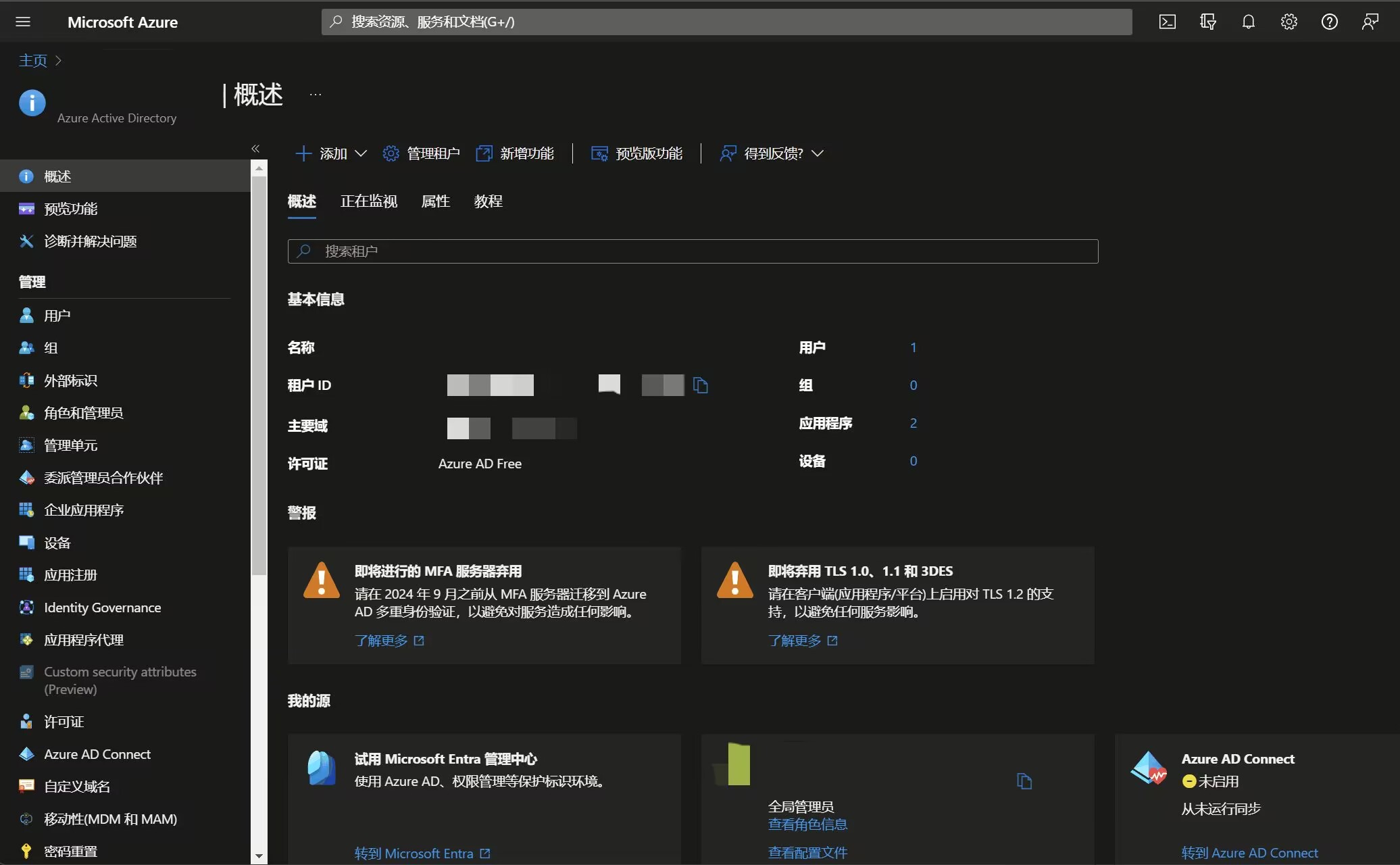
Затем нажмите Регистрация приложений в левой панели функций:

Нажмите Новая регистрация на верхней панели инструментов, введите имя приложения. И выберите Только личные учетные записи Microsoft в разделе Поддерживаемые типы учетных записей. Поскольку мы не используем аутентификацию на основе обратного вызова URI, вам не нужно заполнять URI перенаправления в нижней части формы.
WARNING
Пожалуйста, внимательно проверьте информацию в форме, иначе на последующих шагах могут возникнуть непредвиденные проблемы.
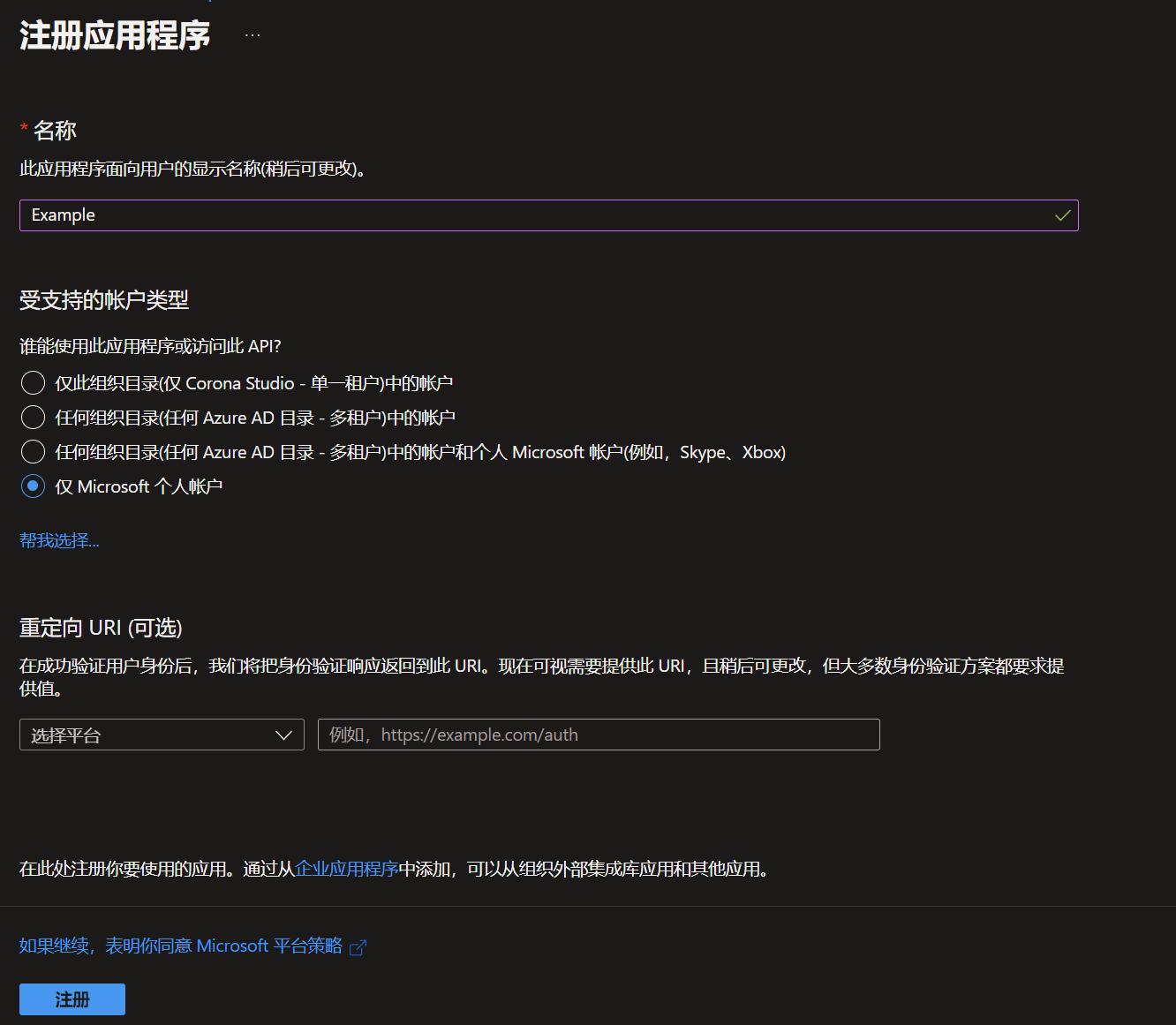
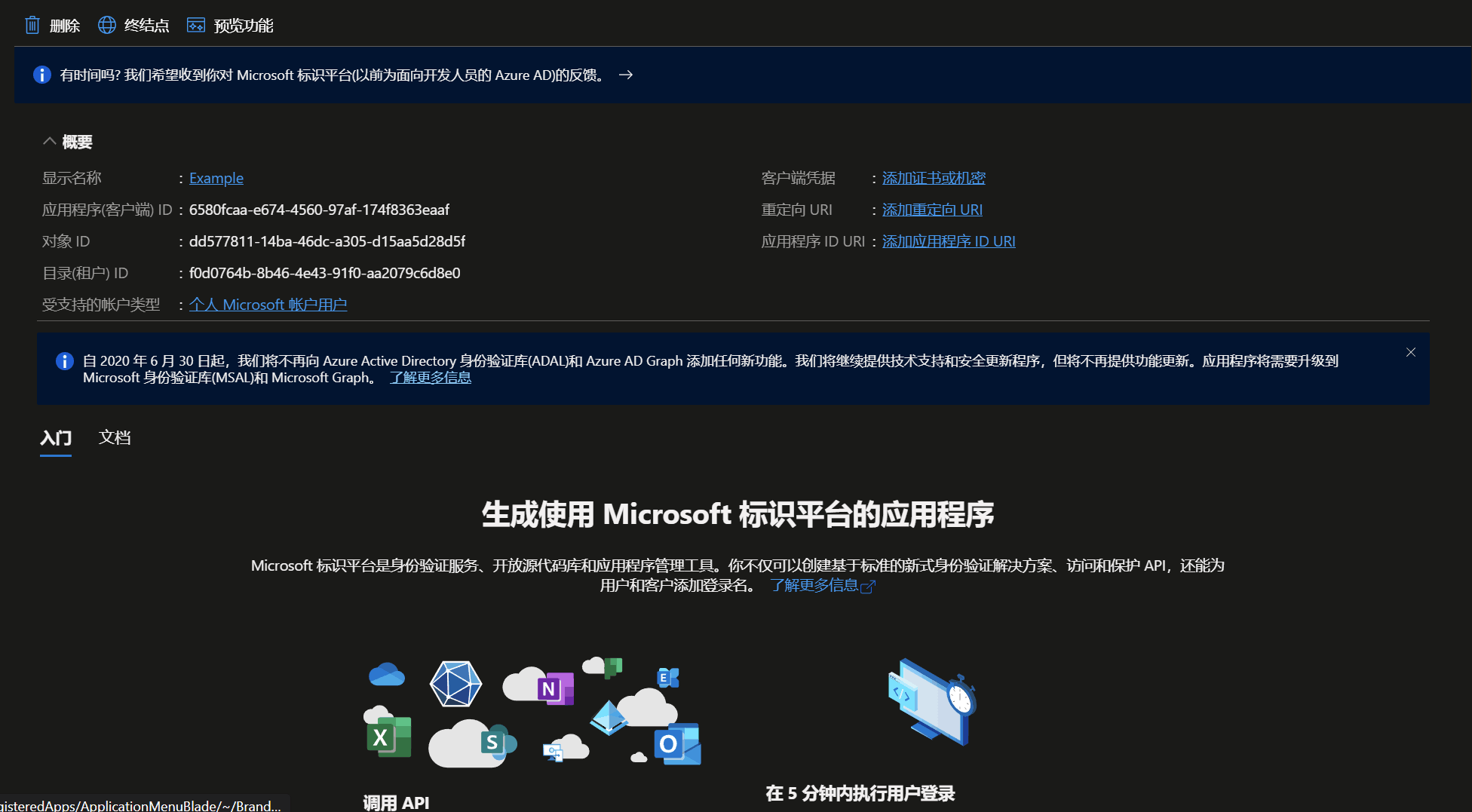
Нажмите "Создать" и дождитесь, пока Azure AD завершит создание приложения. После завершения создания веб-страница перенаправит вас на страницу сведений о приложении:
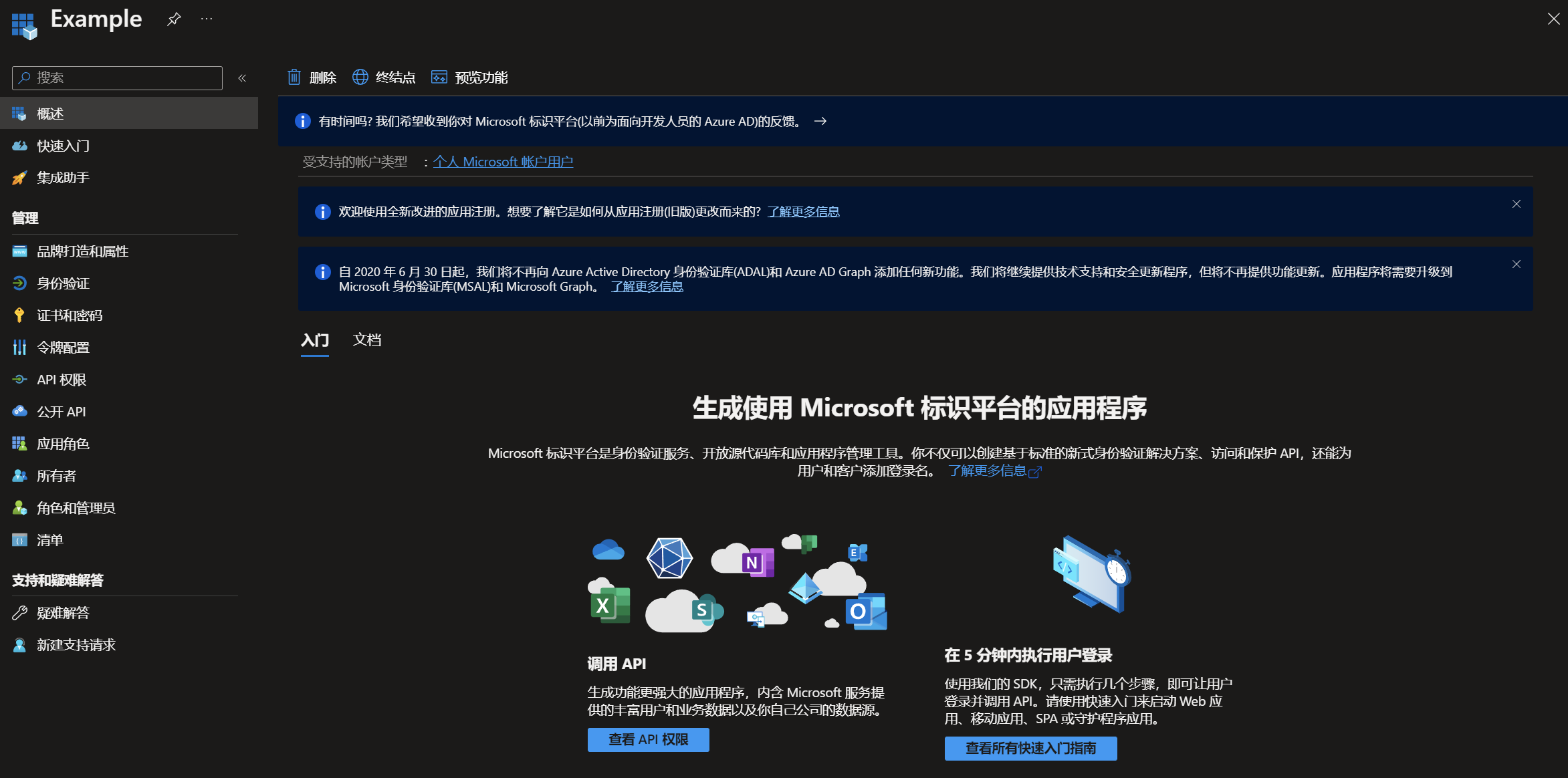
Затем нажмите Аутентификация на левой боковой панели:

Затем найдите раздел Дополнительные параметры справа и убедитесь, что Поддержка расширенного SDK и Разрешить общедоступные клиентские потоки в этом разделе включены. Если они не включены, включите их вручную.
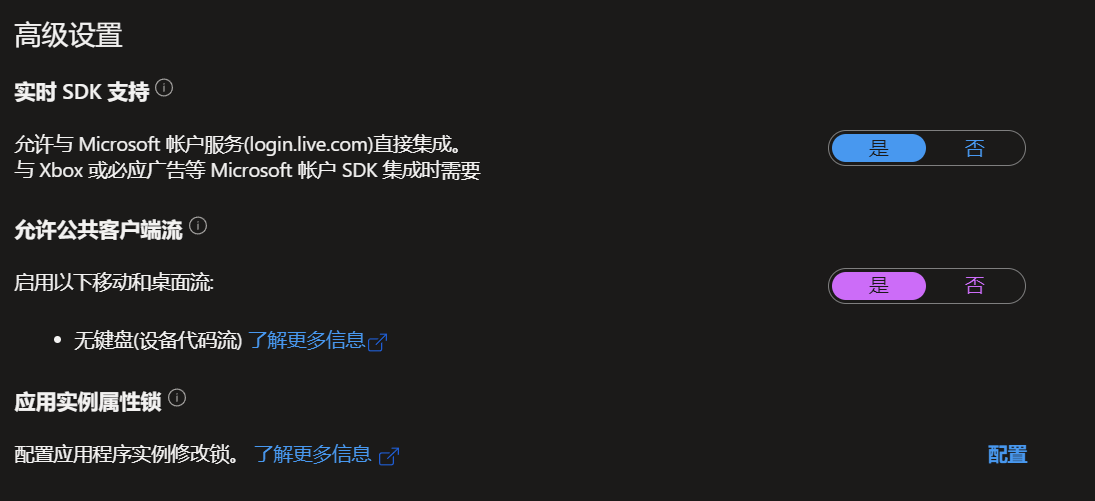
Затем нажмите кнопку "Сохранить" ниже и дождитесь завершения сохранения.
Просмотр Client ID
Поздравляем! Вы завершили регистрацию приложения Azure, теперь вам просто нужно перейти на страницу Обзор, чтобы просмотреть Client ID приложения. Нажмите кнопку Обзор на левой боковой панели, чтобы просмотреть основную информацию о приложении:

Справа вы увидите подробную информацию о приложении, найдите ID приложения (клиента) в Сводке. Этот ID будет Client ID, который вам нужно будет использовать на этапе настройки аутентификатора Microsoft.